Vous manquez de place pour GTA 6 sur PS5 ? Prévoyez jusqu’à 212 Go et choisissez un SSD M.2 avec dissipateur
GTA 6 mobilise autour de 210 à 212 Go, soit près d’un tiers du stockage utilisable d’une PS5 d’origine. Capacité, compatibilité et formatage : les vérifications à faire pour ajouter un SSD sans perdre vos données.
En bref
Pour accueillir GTA 6, prévoyez jusqu’à 212 Go et choisissez une extension M.2 NVMe PCIe Gen4 x4 avec dissipateur, idéalement de 1 ou 2 To selon votre bibliothèque.
L'essentiel
- Le volume indiqué pour GTA 6 varie entre environ 210 et 212 Go.
- Sony recommande au moins 5 500 Mo/s en lecture séquentielle.
- Le dissipateur et les dimensions du SSD doivent respecter les limites de la PS5.
- Le formatage effectué lors de l’installation efface le contenu du SSD ajouté.
1. Évaluez la place nécessaire avant de supprimer des jeux
Retenez jusqu’à 212 Go à prévoir pour GTA 6, plutôt qu’un poids exactement fixé : les indications oscillent autour de 210 à 212 Go. Sur une PS5 de première génération, cela représente près d’un tiers de l’espace utilisable. Les 825 Go annoncés pour cette console ne correspondent pas intégralement à la place disponible pour vos installations.
La PS5 Slim dispose d’environ 848 Go utilisables, mais une bibliothèque déjà remplie peut également imposer un tri. Vérifiez donc votre espace libre avant de choisir entre supprimer des jeux et ajouter du stockage. Acheter GTA 6 en boîte ne contourne pas le téléchargement : elle contient un code, pas un disque.
Pensez aussi aux mises à jour nécessaires au lancement. Le système PS5 doit disposer de la version 26.07-14.23.00, déployée le 17 novembre et pesant un peu plus de 1 Go. Deux correctifs indispensables ont également été distribués pour GTA 6 : environ 1,07 Go le 13 novembre, puis 600 Mo le 16 novembre sur PS5. Ne considérez donc pas le seul volume du jeu comme votre unique besoin.
2. Choisissez 1 ou 2 To selon les jeux à conserver
La plage de capacités acceptée s’étend de 250 Go à 8 To, mais toutes ne répondent pas au même usage. Un SSD de 1 To constitue le choix courant pour agrandir le stockage. Si vous souhaitez garder plusieurs jeux volumineux installés, 2 To permettent davantage d’éviter les suppressions suivies de nouveaux téléchargements.
Une extension de 250 Go se situe au minimum compatible et laisse peu de marge face aux quelque 212 Go de GTA 6. Choisissez donc votre capacité pour l’ensemble de votre bibliothèque, pas uniquement pour réussir cette installation. L’ajout sert à augmenter la place disponible : c’est une question distincte de la fluidité de GTA 6 sur PS5 Pro.
3. Contrôlez l’interface, la vitesse et le dissipateur
La mention « SSD » ne suffit pas. Recherchez un modèle M.2 NVMe utilisant une interface PCIe Gen4 x4. Sony recommande une lecture séquentielle d’au moins 5 500 Mo/s. Vérifiez ensuite la présence d’un dissipateur thermique : il peut être fourni ou devoir être ajouté séparément.
- Pour la longueur, les formats acceptés vont du 2230 au 22110 ; le 2280 est le plus courant.
- La largeur prévue est de 22 mm pour le SSD, avec une limite de 25 mm dissipateur compris.
- L’ensemble doit rester à 11,25 mm d’épaisseur au maximum, avec moins de 8 mm au-dessus du SSD et moins de 2,45 mm dessous.
Comparez bien les caractéristiques de la version achetée, notamment lorsqu’un modèle existe avec ou sans dissipateur. Le Samsung 990 Pro de 1 To avec dissipateur est notamment annoncé à 7 450 Mo/s en lecture séquentielle. Une vitesse élevée ne dispense toutefois pas de vérifier l’encombrement. Sony ne garantit pas non plus le fonctionnement de tous les SSD qui répondent aux critères.
4. Préparez le SSD avant son installation et son formatage
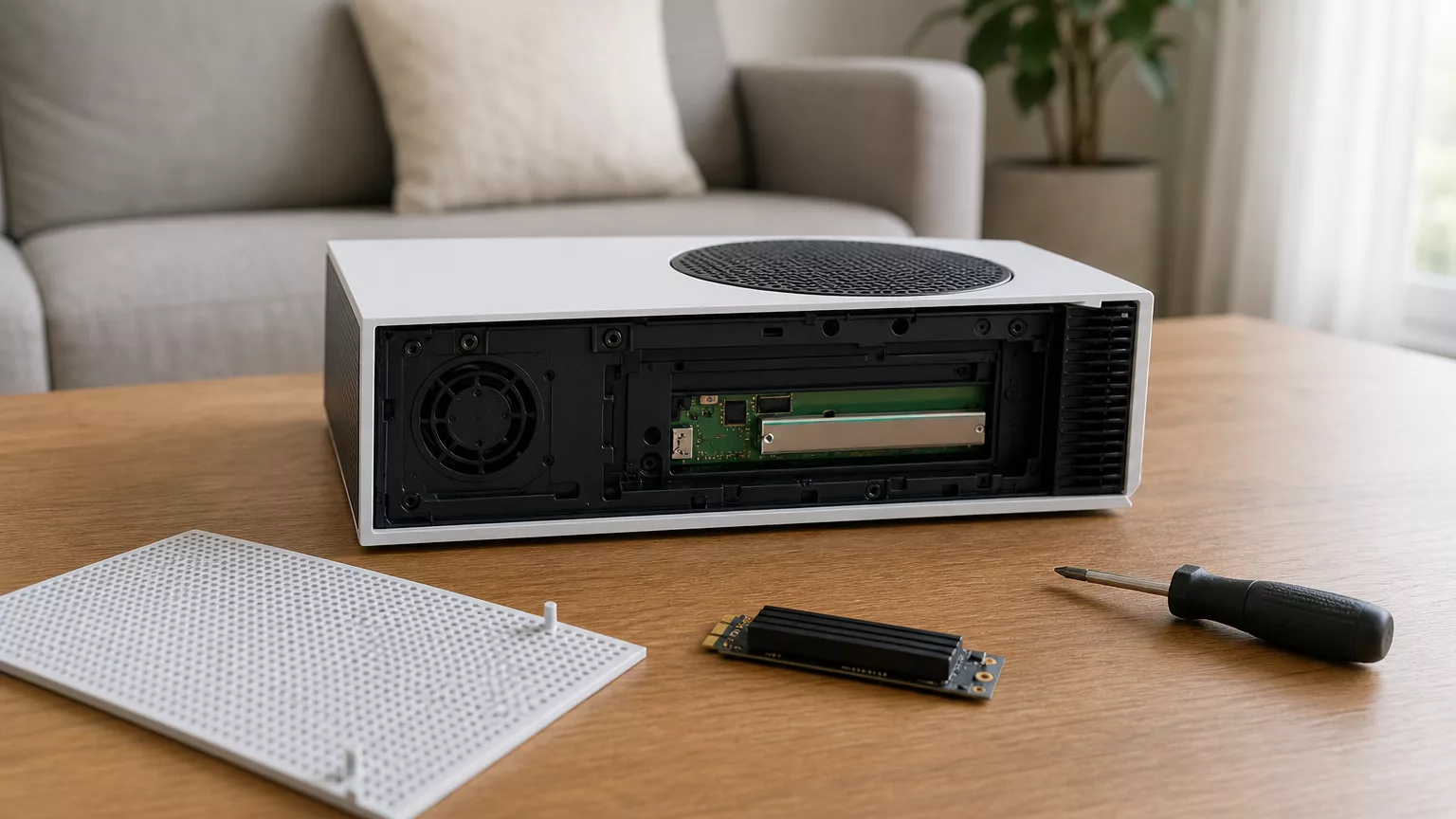
Prévoyez un petit tournevis cruciforme. L’accès au logement SSD passe par le retrait de la plaque inférieure de la PS5. Avant toute installation, vérifiez surtout que le support ne contient rien à conserver : le formatage lancé par la console supprimera toutes ses données.
Après la mise en place du SSD, le redémarrage permet de lancer ce formatage. Vous pouvez ensuite choisir le stockage utilisé automatiquement pour les nouvelles installations et transférer des jeux entre les deux supports. Ajouter un SSD n’oblige donc pas à réinstaller systématiquement toute votre bibliothèque.
5. Réservez l’extension aux jeux et distinguez PS5 et Xbox
Le SSD supplémentaire n’accueille pas toutes les données de la console. Les sauvegardes, les captures d’écran et les clips vidéo ne peuvent pas y être stockés. Il permet donc de déplacer les installations de jeux, mais pas de vider entièrement le stockage interne.
Attention enfin si vous possédez aussi une Xbox : ce SSD M.2 n’est pas une extension compatible avec les Xbox Series, qui utilisent des cartes propriétaires. L’accès à GTA 6 sur Xbox One via le cloud relève encore d’un autre fonctionnement, distinct de l’installation locale abordée ici.
Questions fréquentes
Faut-il obligatoirement ajouter un SSD pour GTA 6 ?
Non, si votre stockage interne possède suffisamment d’espace libre. L’extension sert à conserver davantage de jeux installés.
Un SSD sans dissipateur convient-il ?
Il faut l’équiper d’un dissipateur compatible avec les dimensions autorisées dans la PS5.
Peut-on conserver les données déjà présentes sur le SSD ajouté ?
Non. Le formatage demandé par la PS5 efface son contenu : mettez vos données à l’abri avant l’installation.